
AI Агенты -
OpenClaw на GitHub: репозиторий, релизы и установка из исходников
OpenClaw на GitHub — это самый практичный способ понять проект, проверить релизы и поставить агента из исходников на Windows, macOS, Linux или сервере. Если вам нужен личный ИИ-ассистент с Gateway (точкой входа для управления агентом), поддержкой Telegram, провайдеров LLM и расши

OpenClaw на GitHub — это самый практичный способ понять проект, проверить релизы и поставить агента из исходников на Windows, macOS, Linux или сервере. Если вам нужен личный ИИ-ассистент с Gateway (точкой входа для управления агентом), поддержкой Telegram, провайдеров LLM и расширяемостью через Skills и MCP, начинать стоит именно с репозитория и README: там обычно быстрее всего видно актуальную структуру, команды запуска и ограничения.
На практике установка OpenClaw почти всегда сводится к трем вещам: проверить документацию в GitHub-репозитории, выбрать способ запуска — локально, через Docker или на VPS — и правильно задать переменные окружения для Gateway, Telegram и провайдеров вроде Ollama, OpenAI API, Anthropic, Google Gemini или OpenRouter. Ниже я разберу сценарии установки, типовые ошибки, отладку и вопросы безопасности так, как это обычно делается у работающего self-hosted агента, а не в идеальном демо.
Сразу оговорюсь: версии ПО, доступность функций и цены API меняются, поэтому все упоминания ниже актуальны на дату публикации и требуют проверки в официальной документации OpenClaw, в README репозитория, а также в документации Ollama, Docker и выбранного LLM-провайдера.
Что такое OpenClaw и почему его ищут на GitHub
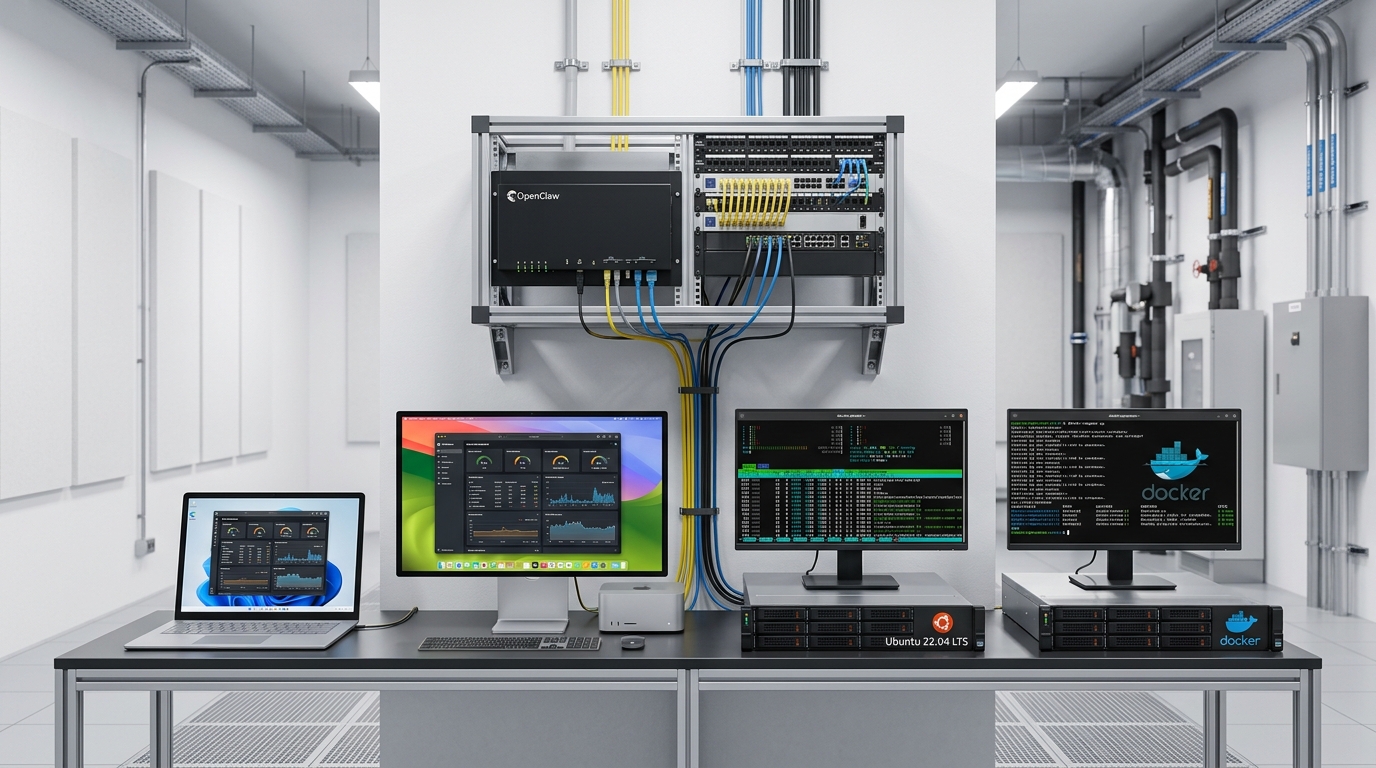
GitHub для OpenClaw — это не просто место загрузки кода, а точка входа в экосистему проекта: релизы, исходники, примеры конфигураций, issues и, как правило, самые свежие изменения. Для self-hosted ИИ-ассистента это особенно важно, потому что стабильность часто зависит не только от самого агента, но и от того, как вы подключили модели, транспорт, Telegram и расширения.
OpenClaw как self-hosted ИИ-агент
OpenClaw обычно рассматривают как платформу для личных ИИ-ассистентов, которую можно развернуть у себя на машине или на сервере. Такой подход дает контроль над данными, возможностью выбрать модель под свой бюджет и потребности, а также гибкость в интеграциях: Telegram, локальные модели через Ollama, облачные API и дополнительные инструменты через MCP (Model Context Protocol — протокол подключения внешних инструментов и сервисов).
Если сравнивать с облачными «магическими» ассистентами, self-hosted сценарий проигрывает в простоте старта, но выигрывает в предсказуемости и приватности. Вы сами решаете, куда уходят сообщения, какие логи хранить, как ограничить доступ к Gateway и какие ключи API выдавать агенту. Это особенно актуально для рабочих чатов, личных заметок, внутренних интеграций и автоматизации команд.
Что обычно лежит в репозитории на GitHub
В типичном репозитории проекта такого класса вы найдете README, примеры переменных окружения, папки с Skills, конфиги запуска, а иногда — Dockerfile, compose-файл, CLI-инструкции и описание релизов. Если OpenClaw распространяется через npm или содержит JavaScript/TypeScript-компоненты, отдельно проверьте package.json и инструкции по версии Node.js; если есть Python-модули — requirements или pyproject.
Практический совет: сначала смотрите не на красивый landing page, а на README, раздел Releases, список тегов и open issues. Именно там часто видно, поддерживается ли текущая ветка, есть ли критические баги в Gateway, как устроено pairing с Telegram и какие провайдеры реально проверены авторами проекта.
Кому подойдет OpenClaw из исходников
Сборка из исходников особенно полезна разработчикам, DevOps-инженерам, энтузиастам self-hosted AI и тем, кто хочет быстро вносить изменения в Skills или интеграции. Для обычного пользователя часто проще взять готовый релиз или контейнер, но если вы хотите подключать MCP-сервисы, настраивать свой workflow или отлаживать совместимость с Telegram, исходники дают максимальный контроль.
Установка OpenClaw: Windows, macOS, Linux и Docker
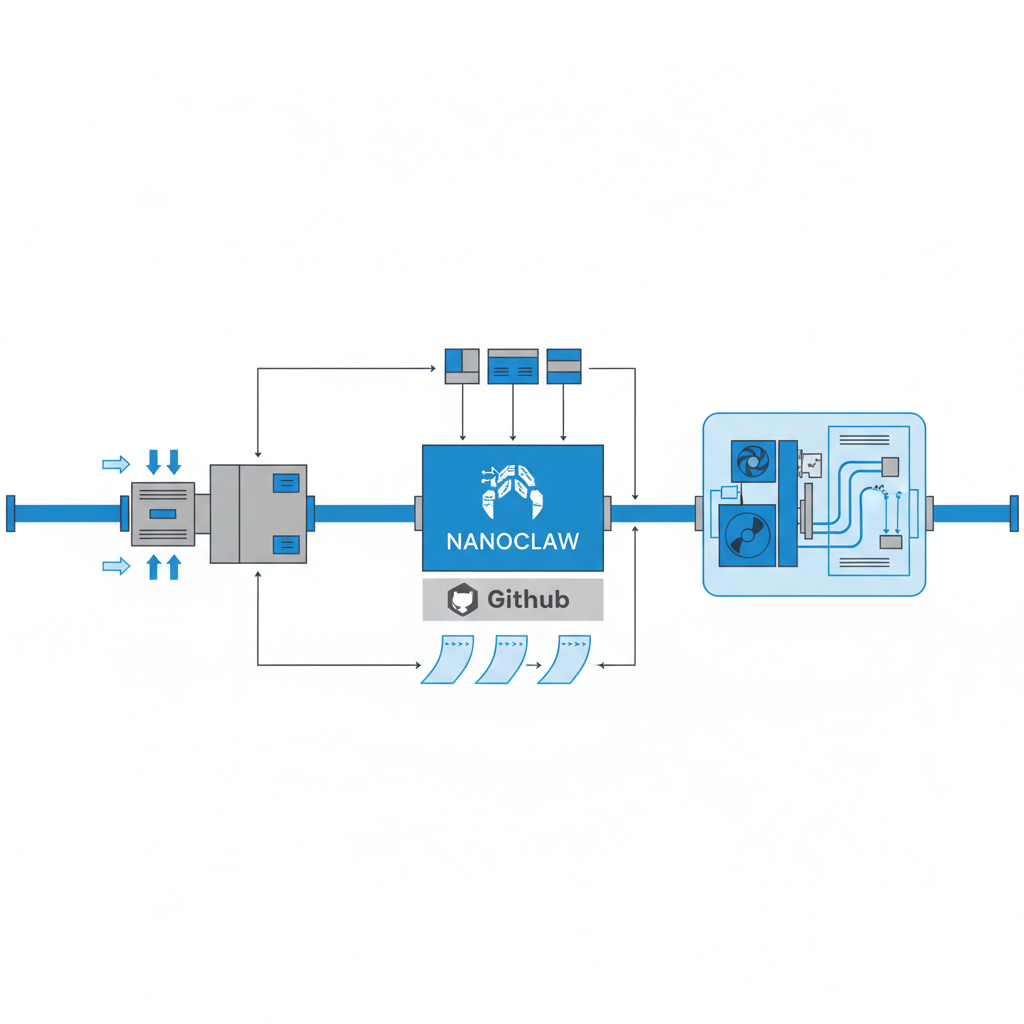
Установка OpenClaw обычно сводится к нескольким базовым сценариям: локальный запуск на рабочей станции, контейнеризация через Docker и разворот на VPS. Вне зависимости от платформы важнее всего заранее понять, где будет жить Gateway, кто будет обращаться к нему извне и какие сервисы вы подключаете — локальный Ollama, облачные модели или гибридную схему.
Системные требования и подготовка окружения
Перед установкой проверьте базовые требования: актуальную версию Git, runtime, который требует проект, и свободные порты для Gateway и сопутствующих сервисов. Если OpenClaw использует Node.js и npm, обычно стоит поставить LTS-ветку; если проект ориентирован на Python, проверьте версию интерпретатора; если запуск через Docker — установите Docker Engine и Docker Compose.
Для локальной работы полезно сразу завести отдельную папку проекта и файл .env, чтобы не разбрасывать секреты по терминалу. На практике почти все проблемы с self-hosted агентами начинаются не с кода, а с переменных окружения: неверный endpoint, отсутствующий токен, неправильный порт или забытый режим доступа Gateway.
| Платформа | Что проверить до старта | Типичный риск |
|---|---|---|
| Windows | Git, runtime проекта, PowerShell, права на порт | Пути с пробелами, блокировка Defender, несовместимость shell-команд |
| macOS | Homebrew, Git, нужный runtime, доступ к keychain | Разные версии runtime, ограничения sandbox |
| Linux | Пакеты git/curl, systemd, open ports, права пользователя | Проблемы с сервисом, firewall, SELinux/AppArmor |
| Docker | Docker Engine, Compose, volume для данных, сеть | Неверные env, потеря данных без volumes |
Базовая установка из GitHub-репозитория
Если проект собран как обычное приложение из исходников, стандартный путь начинается с клонирования репозитория и установки зависимостей. Команды ниже — универсальный шаблон, а не гарантированная инструкция именно для вашей версии OpenClaw; точные команды проверяйте в README и релиз-нотах.
git clone https://github.com/<org>/<repo>.git
cd <repo>
# далее установка зависимостей согласно README:
# npm install / npm ci
# или pip install -r requirements.txt
# или другой метод, указанный проектом
После этого обычно настраивают .env, запускают миграции, если они предусмотрены, и стартуют основной процесс. На практике я рекомендую не пропускать шаг проверки переменных окружения: один неверный ключ или endpoint с лишним слэшем способен увести отладку на полчаса и больше.
Docker и запуск на VPS
Docker хорош тем, что изолирует зависимости и облегчает перенос на VPS. Для self-hosted агента это особенно удобно, если вы хотите держать Gateway, Telegram-бота и, например, локальную модель Ollama в разных контейнерах или на разных хостах. Но Docker не отменяет конфигурацию безопасности: открытый порт, токены и доступ извне все равно нужно контролировать.
Типовой поток такой: подтянуть репозиторий, проверить наличие docker-compose.yml или compose.yaml, заполнить .env, поднять сервисы и посмотреть логи. Если в проекте есть отдельный контейнер для Gateway и отдельный для worker-процессов, убедитесь, что контейнеры видят друг друга по сети Compose и что volume для данных не теряется при пересоздании.
| Способ установки | Плюсы | Минусы |
|---|---|---|
| Из исходников | Полный контроль, удобно для разработки Skills | Больше зависимостей, выше риск несовместимости |
| Docker | Повторяемость, проще перенести на VPS | Нужно следить за volumes, сетью и env |
| Готовый релиз | Быстрый старт | Меньше гибкости, иногда меньше прозрачности |
Gateway, переменные окружения и настройка провайдеров LLM
Gateway — это точка входа для управления агентом: через него обычно проходят запросы, команды, интеграции и маршрутизация к модели. Именно Gateway чаще всего становится центром конфигурации, потому что вокруг него собираются провайдеры LLM, Telegram, Skills и доступ к внешним инструментам.
Что настраивать в первую очередь
После установки проверьте базовые переменные окружения: адрес и порт Gateway, секреты, режим логирования, ключи провайдеров и параметры доступа. Если в OpenClaw предусмотрены отдельные переменные для Telegram, укажите token бота и параметры pairing; если есть конфигурация для LLM-провайдеров, задайте основной и резервный endpoints, таймауты и лимиты.
На практике удобно разделить конфигурацию на три группы: общие параметры приложения, параметры интеграций и параметры моделей. Такой подход уменьшает хаос, когда вы меняете, например, OpenAI API на OpenRouter или подключаете локальную Ollama вместо облачной модели.
Сравнение провайдеров: локальные и облачные модели
Выбор провайдера зависит от бюджета, требований к приватности и скорости отклика. Локальная Ollama хороша для экспериментов и приватных сценариев, облачные API дают качество и масштабирование, а OpenRouter иногда удобен как единая точка доступа к нескольким моделям. У каждого варианта есть свои компромиссы по цене, задержке и предсказуемости поведения.
| Провайдер | Сильные стороны | Ограничения |
|---|---|---|
| Ollama | Локальный запуск, приватность, нет платы за API | Зависит от железа, качество модели нужно подбирать |
| OpenAI API | Сильные общие модели, зрелая экосистема | Платный трафик, нужен контроль ключей |
| Anthropic | Хорошо подходит для длинного контекста и диалога | Зависимость от доступности региона и условий API |
| Google Gemini | Удобен для отдельных сценариев и интеграций | Нужно внимательно сверять ограничения и формат запросов |
| OpenRouter | Единый доступ к разным моделям | Дополнительная прослойка, нужна проверка совместимости |
Практика работы с .env и секретами
Файл .env удобен, но опасен, если его случайно отправить в GitHub. Храните токены в переменных окружения, а не в коде, и не публикуйте реальные ключи в issues, logs или screenshots. Для продакшена лучше использовать секреты Docker, systemd EnvironmentFile или менеджер секретов VPS-провайдера, если он доступен.
Частая ошибка — смешивать настройки для локальной модели и облачного API. Например, пользователь подключает Ollama, но оставляет в конфиге старый endpoint OpenAI, а затем удивляется, почему агент пытается дергать внешний сервис. Сначала выберите одного провайдера как основной путь, потом добавляйте fallback-схему.
Telegram, pairing и каналы: как подключить личного ассистента
Telegram — один из самых удобных способов сделать OpenClaw «живым» личным ассистентом. Pairing (сопряжение с Telegram) обычно означает привязку конкретного бота или чата к вашему экземпляру агента, чтобы команды и ответы приходили в нужный канал.
Как обычно устроена интеграция с Telegram
Схема чаще всего строится вокруг бота Telegram, который принимает сообщения и пересылает их в Gateway. Затем агент формирует ответ и отправляет его обратно в чат или в выбранный канал. Если проект поддерживает несколько каналов, важно заранее понять, где идет обычный диалог, где уведомления, а где служебные сообщения.
На практике Telegram хорош тем, что не требует отдельного интерфейса: вы общаетесь с агентом там же, где пишете коллегам и себе заметки. Но именно поэтому важно ограничивать командный доступ, иначе в общий чат легко утекают приватные запросы, токены, ссылки и внутренние задачи.
Пошаговая схема подключения
Ниже — типовой порядок, который часто встречается в self-hosted AI-проектах. Точные имена переменных и команд зависят от вашей версии OpenClaw, поэтому используйте это как рабочий шаблон, а не как догму.
- Создайте бота через BotFather и получите токен.
- Добавьте токен в переменные окружения или секреты.
- Укажите в конфигурации Telegram chat ID, если нужен один приватный чат.
- Проверьте, как в проекте включается pairing: через CLI, через команду в чате или через конфиг.
- Протестируйте отправку короткого сообщения в тестовый канал.
Если OpenClaw использует webhook, вам понадобится доступный извне адрес и корректный TLS; если polling — проще старт, но выше задержка и зависимость от непрерывно работающего процесса. Для домашнего стенда polling часто удобнее, а для VPS с доменом и reverse proxy webhook выглядит аккуратнее.
Ошибки Telegram-интеграции
Самые частые проблемы — неверный токен, неправильный chat ID, бот не добавлен в группу или у него нет прав на чтение сообщений. Второй по частоте класс ошибок связан с сетью: недоступный webhook, закрытый порт, неверный public URL или отсутствие HTTPS. Если ответы приходят, но агент не видит контекст, проверьте, не включена ли фильтрация сообщений по каналу или роли.
Skills, MCP и расширяемость OpenClaw
Skills — это прикладные расширения, которые дают агенту дополнительные действия: читать файлы, дергать API, анализировать данные, выполнять автоматизацию. MCP дополняет эту идею стандартным способом подключать внешние инструменты и сервисы, чтобы агент не был ограничен только текстовым диалогом.
Как мыслить о Skills на практике
Удобнее всего рассматривать Skills как модульную библиотеку действий. Один skill может отвечать за работу с GitHub, другой — за поиск по документации, третий — за отправку сообщений в Telegram или создание задач. Чем лучше разделены обязанности, тем проще тестировать и обновлять расширения без поломки всего агента.
Если проект поддерживает файл- или папко-ориентированную структуру Skills, следите за версионированием и зависимостями. Нередко проблема не в самом skill, а в том, что он рассчитан на другой формат входных данных или старую версию API провайдера.
MCP как способ подключать внешние инструменты
MCP полезен, когда вы хотите подключить сторонний сервис без написания глубокой интеграции в ядро агента. Например, можно дать агенту доступ к файловой системе, GitHub, внутреннему wiki-серверу или локальному инструменту анализа данных, не переписывая весь OpenClaw. Это особенно удобно для персональных ассистентов, которым нужно регулярно работать с одними и теми же источниками.
Важно понимать границы доверия: если агент получает доступ к MCP-серверу, он может читать и иногда менять данные, поэтому доступ должен быть минимально необходимым. На практике безопаснее давать отдельные MCP-источники под конкретные сценарии и не смешивать личные файлы с рабочими инструментами без четких правил.
Подключение GitHub, npm и локальных инструментов
Если в проекте используются GitHub-репозитории навыков, npm-пакеты или отдельные утилиты, проверьте совместимость версий перед обновлением. Для self-hosted систем типична ситуация, когда основной агент уже обновился, а один из skills ждет старый формат запроса или старую структуру ответа. Лучше тестировать обновление на копии конфигурации и затем переносить изменения в рабочий инстанс.
Безопасность, приватность и эксплуатация на домашнем сервере
Self-hosted ИИ-ассистент дает свободу, но одновременно увеличивает вашу ответственность за секреты, сеть и доступы. Если Gateway открыт в интернет, а Telegram-бот умеет выполнять команды, то неправильная настройка превращает удобный инструмент в потенциальную дыру, особенно если в агент подключены MCP-сервисы или рабочие репозитории.
Что обязательно проверить перед выходом в прод
Перед публикацией наружу проверьте TLS, авторизацию, ограничения по IP, логи и минимизацию прав. Если Gateway предназначен только для личного использования, лучше закрыть его через VPN, SSH-tunnel или reverse proxy с дополнительной аутентификацией. Для Telegram-бота также важно ограничить список разрешенных чатов и пользователей, если проект это поддерживает.
Не храните токены в открытом GitHub-репозитории, не копируйте .env в публичные gist и не публикуйте скриншоты с видимыми ключами. Это банальная рекомендация, но именно на ней чаще всего «падают» домашние развертывания. Для API-провайдеров вроде OpenAI, Anthropic, Gemini и OpenRouter проверьте лимиты и выставьте бюджетные ограничения, если аккаунт это позволяет.
Сравнение рисков для разных схем
Локальная Ollama меньше зависит от внешних API, но требует контроля над доступом к машине и ресурсами GPU/CPU. Облачные модели проще в поддержке, но дороже и требуют аккуратного управления ключами. VPS с публичным Gateway удобен для постоянной работы, однако нуждается в базовой инфраструктурной дисциплине: firewall, обновления, резервные копии и журналирование.
| Сценарий | Основной риск | Что сделать |
|---|---|---|
| Локальный ПК | Доступ к данным на рабочей машине | Ограничить права, не открывать порты наружу без необходимости |
| Домашний сервер | Случайный внешний доступ | VPN, firewall, сильные пароли, TLS |
| VPS | Публичная поверхность атаки | Reverse proxy, обновления, ограничение IP, секреты вне репо |
Бэкапы и восстановление
Не забывайте о бэкапах конфигурации, skill-пакетов, базы данных и истории чатов, если она хранится локально. Для персонального агента это не роскошь, а часть работоспособности: потерять одну папку с настройками бывает неприятнее, чем заново поставить приложение. Хорошая практика — хранить резервную копию .env без секретов, отдельный файл с шаблоном конфигурации и архив настроек релиза.
Типичные ошибки при установке OpenClaw и как их отлаживать
Самая полезная часть любой статьи про self-hosted агента — это не красивый запуск, а список поломок, которые вы почти наверняка увидите в первый же вечер. OpenClaw здесь не исключение: большинство проблем связано не с «плохим проектом», а с несовпадением версий, неверной конфигурацией и сетью.
Чек-лист отладки
Когда что-то не запускается, действуйте последовательно: сначала проверяйте логи, затем env, потом сеть и только после этого сам код. Не меняйте десять параметров одновременно — иначе вы не поймете, что именно исправило проблему. Для локального теста полезно отключить Telegram, оставить только один провайдер и убедиться, что основной цикл агента отвечает на простые запросы.
- Посмотреть логи процесса или контейнера.
- Проверить переменные окружения и пути к файлам.
- Убедиться, что Gateway слушает нужный порт.
- Проверить доступ к LLM-провайдеру и токены.
- Изолировать Telegram, Skills или MCP по одному.
Таблица типичных ошибок
| Ошибка | Как выглядит | Что проверить |
|---|---|---|
| Неверный токен | 401/403, бот не отвечает | Token, chat ID, права бота |
| Gateway не стартует | Порт занят, crash on boot | Порт, env, зависимости, логи |
| Нет ответа от модели | Timeout, empty response | Endpoint, API key, лимиты, модель |
| Skills не подхватываются | Команда видна, но не исполняется | Путь к Skills, формат, разрешения |
| MCP-сервис недоступен | Connection refused, protocol error | URL, порт, схема, совместимость версий |
Что смотреть в логах
Ищите не только error, но и warning, особенно если проблема проявляется не сразу. На практике полезно смотреть timestamp, request ID, имя провайдера и стадию, на которой все сломалось: входящий запрос, маршрутизация, вызов модели, вызов skill или отправка ответа в Telegram. Если логов слишком много, временно повышайте уровень детализации только на время отладки.
Если проект запускается через Docker, используйте логи контейнера и проверяйте, не перезапускается ли он в цикле. Если через systemd — смотрите journalctl, а если через npm или другой CLI — вывод терминала и exit code. Такая дисциплина экономит часы, особенно когда одновременно меняются модель, Telegram и MCP.
Сравнение с альтернативами и когда выбирать OpenClaw
OpenClaw имеет смысл выбирать тогда, когда вам нужен управляемый личный ассистент с понятной архитектурой, расширяемостью и возможностью развернуть все у себя. Если вам достаточно чата с моделью, то проще использовать готовый облачный интерфейс; если нужен агент, который живет в Telegram, читает Skills и работает через Gateway, self-hosted подход становится намного интереснее.
OpenClaw против «голого» API-решения
Использовать напрямую OpenAI API, Anthropic или Gemini можно быстро, но вам придется самим строить оркестрацию, каналы, хранение состояния, интеграции и контроль доступа. OpenClaw берет на себя часть этой сложности, особенно если вам нужны готовые паттерны для Gateway, Telegram и расширений. Это не отменяет разработки, но уменьшает количество инфраструктурной рутины.
OpenClaw против Ollama-only подхода
Ollama отлично подходит как локальный движок модели, но сама по себе она не решает вопросы транспорта, команд, маршрутизации и навыков. OpenClaw в такой связке выступает как надстройка над моделью: он добавляет агентность, каналы и обработку сценариев. Если вам нужен именно ассистент, а не просто локальный чат-движок, связка OpenClaw + Ollama часто выглядит практичнее.
Когда лучше взять другой стек
Если вам критичны enterprise-интеграции, сложный workflow, строгая политика безопасности или уже есть платформа автоматизации, OpenClaw может оказаться не самым коротким путем. Также стоит учитывать зрелость проекта: если вы не готовы читать issues, обновлять релизы и иногда чинить несовместимости, готовое SaaS-решение может дать меньше боли. Но для энтузиастов, разработчиков и тех, кто хочет свой личный ИИ-центр, GitHub-репозиторий проекта — это, наоборот, преимущество.
Часто задаваемые вопросы
Ниже — вопросы, которые чаще всего задают при поиске по теме OpenClaw, GitHub и установки из исходников. Я отвечаю кратко и практично, чтобы их можно было использовать как чек-лист перед первым запуском.
Как установить OpenClaw из GitHub-репозитория?
Обычно нужно клонировать репозиторий, установить зависимости по README, заполнить .env и запустить проект через CLI, npm, Docker или другой способ, который указан авторами. Точные команды зависят от версии и структуры проекта, поэтому сначала смотрите раздел Releases и инструкцию в репозитории.
Что такое Gateway в OpenClaw?
Gateway — это точка входа для управления агентом: через него проходят запросы, интеграции и маршрутизация к модели или инструментам. В self-hosted сценарии именно Gateway чаще всего требует отдельной настройки безопасности, портов и переменных окружения.
Можно ли подключить Telegram к OpenClaw?
Да, если это поддерживается вашей версией проекта: обычно используется бот Telegram и схема pairing, то есть сопряжение бота или чата с экземпляром агента. Проверьте токен, chat ID, права бота и способ получения сообщений — webhook или polling.
Что лучше: Ollama или облачный LLM-провайдер?
Если важны приватность и контроль над данными, часто выбирают Ollama как локальный движок. Если нужен более сильный интеллект модели и меньше забот о железе, подойдут OpenAI API, Anthropic, Google Gemini или OpenRouter, но проверьте актуальные цены и ограничения в официальной документации.
Почему OpenClaw не видит мои Skills?
Чаще всего проблема в неправильном пути к папке Skills, несовместимом формате, отсутствующих правах или старой версии конфигурации. Проверьте логи, убедитесь, что skill действительно загружается, и протестируйте его отдельно от Telegram и MCP.
Безопасно ли открывать Gateway в интернет?
Только если вы понимаете риски и используете TLS, авторизацию, ограничение доступа и надежное хранение токенов. Для личного ассистента безопаснее всего держать Gateway за VPN, reverse proxy или закрытым доступом по IP.
Как отлаживать ошибки при запуске OpenClaw?
Сначала смотрите логи, потом проверяйте .env, порт Gateway, доступ к провайдеру LLM и только затем Telegram и Skills. На практике лучше тестировать по одному компоненту за раз, чтобы быстро понять, где именно ломается цепочка.
Заключение
OpenClaw на GitHub — это удобная отправная точка для тех, кто хочет не просто пользоваться чат-ботом, а собрать собственного self-hosted ИИ-ассистента с Gateway, Telegram, Skills, MCP и выбором провайдера модели. Самый надежный путь — начать с репозитория, проверить релизы и документацию, затем поставить проект из исходников или через Docker и подключать интеграции по одной.
Если вы планируете продакшен-развертывание, уделите особое внимание безопасности, токенам, доступу к Gateway и журналированию. А если задача — быстрый эксперимент дома или на VPS, начните с локальной модели через Ollama, затем добавьте Telegram и только после этого подключайте облачные API и расширения.
Проверьте актуальную документацию OpenClaw, README в GitHub и релизы проекта перед установкой, а также не забывайте следить за изменениями в выбранных LLM-провайдерах и Docker-среде. Если хотите продолжить разбор практических сценариев, полезно сравнить репозиторий с официальными инструкциями и подписаться на релизы в исходном хранилище проекта. Читать дальше в блоге про OpenClaw