
AI Агенты -
Опенкло (OpenClaw): что это и как им пользоваться
Опенкло (OpenClaw) — это self-hosted платформа для личных ИИ-ассистентов и агентов, которую можно поднять на своём компьютере, сервере или VPS и связать с Telegram, локальными моделями через Ollama и облачными LLM-провайдерами. Если говорить по-простому, OpenClaw нужен тем, кто х

Опенкло (OpenClaw) — это self-hosted платформа для личных ИИ-ассистентов и агентов, которую можно поднять на своём компьютере, сервере или VPS и связать с Telegram, локальными моделями через Ollama и облачными LLM-провайдерами. Если говорить по-простому, OpenClaw нужен тем, кто хочет управлять ИИ-агентом через свой Gateway (точка входа для управления агентом), подключать Skills, работать с MCP-инструментами и при этом сохранять контроль над данными и окружением.
На практике OpenClaw особенно интересен разработчикам, энтузиастам self-hosted-стека и тем, кто устал от разрозненных скриптов, ручной интеграции Telegram-ботов и постоянной возни с API-ключами. Ниже разберём установку на Windows, macOS и Linux, запуск через Docker, подключение Telegram, настройку провайдеров OpenAI API, Anthropic, Google Gemini, OpenRouter и Ollama, а также типичные ошибки и способы отладки. Версии ПО, цены API и детали конкретных команд актуальны на дату публикации, но перед запуском обязательно проверьте официальную документацию OpenClaw, GitHub-репозиторий и README.
Что такое OpenClaw и кому он подходит
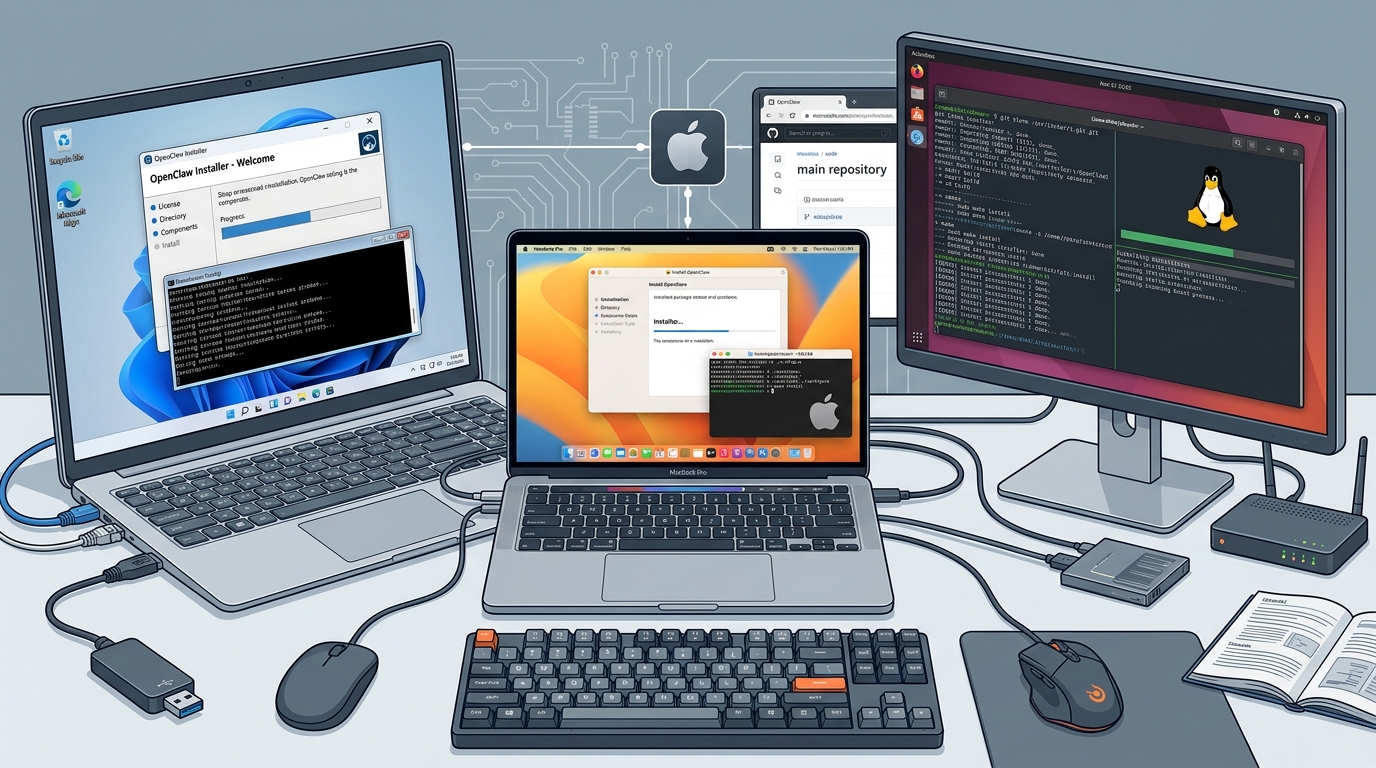
OpenClaw — это не просто «чат с моделью», а каркас для запуска личного ИИ-агента, который может принимать команды, обращаться к инструментам, работать через Telegram и использовать разные модели в зависимости от задачи. В экосистеме таких решений важны три вещи: точка входа (Gateway), слой моделей и слой расширения поведения через Skills и MCP. Именно поэтому OpenClaw чаще всего рассматривают как основу для собственного AI-оператора, а не как очередной веб-чат.
Когда OpenClaw лучше, чем обычный чат-бот
Если вам нужен только диалог с моделью, достаточно интерфейса у провайдера или локального клиента. Но когда требуется связать ИИ с Telegram, файловой системой, GitHub, внешними API, расписанием задач и собственными правилами доступа, удобнее иметь отдельный self-hosted слой. OpenClaw в таком сценарии выступает как управляющая платформа, где можно централизованно задать поведение агента, подключить провайдеров и контролировать, что именно он может делать.
На практике OpenClaw выбирают, когда хочется:
- держать токены и конфигурации у себя, а не в стороннем SaaS;
- подключать несколько LLM-провайдеров и переключаться между ними;
- использовать Telegram как удобный интерфейс доступа;
- добавлять Skills — специализированные действия и сценарии;
- подключать MCP-сервисы для стандартизированного доступа к инструментам.
Для кого эта платформа особенно полезна
OpenClaw хорошо подходит разработчикам, DevOps-инженерам, техническим руководителям, авторам контент-пайплайнов и энтузиастам домашнего ИИ-стека. Если вы уже поднимали Ollama, работали с Docker, пользовались OpenRouter или пробовали собрать Telegram-бота на Node.js, вход будет сравнительно мягким. Если же вы впервые сталкиваетесь с self-hosted-агентами, начните с локального запуска в Docker и только потом переносите систему на VPS.
Что в экосистеме обычно используется вместе с OpenClaw
В реальных развертываниях OpenClaw почти всегда живёт рядом с другим ПО: Ollama для локальных моделей, OpenAI API, Anthropic, Google Gemini и OpenRouter для облачных запросов, Docker для контейнеризации, GitHub для контроля версий, npm для установки зависимостей и MCP для унификации подключаемых инструментов. Такой стек удобно проектировать заранее, чтобы потом не переписывать конфиг под очередной провайдер или интеграцию.
| Сценарий | Кому подходит | Почему удобно |
|---|---|---|
| Локальный запуск на ПК | Энтузиастам и разработчикам | Быстрая проверка без аренды сервера и рисков для данных |
| VPS 24/7 | Тем, кому нужен постоянный доступ | Стабильный Gateway и Telegram-бот без зависимости от домашнего ПК |
| Docker | Практически всем | Изоляция, переносимость, проще обновлять и откатывать |
Установка OpenClaw на Windows, macOS и Linux
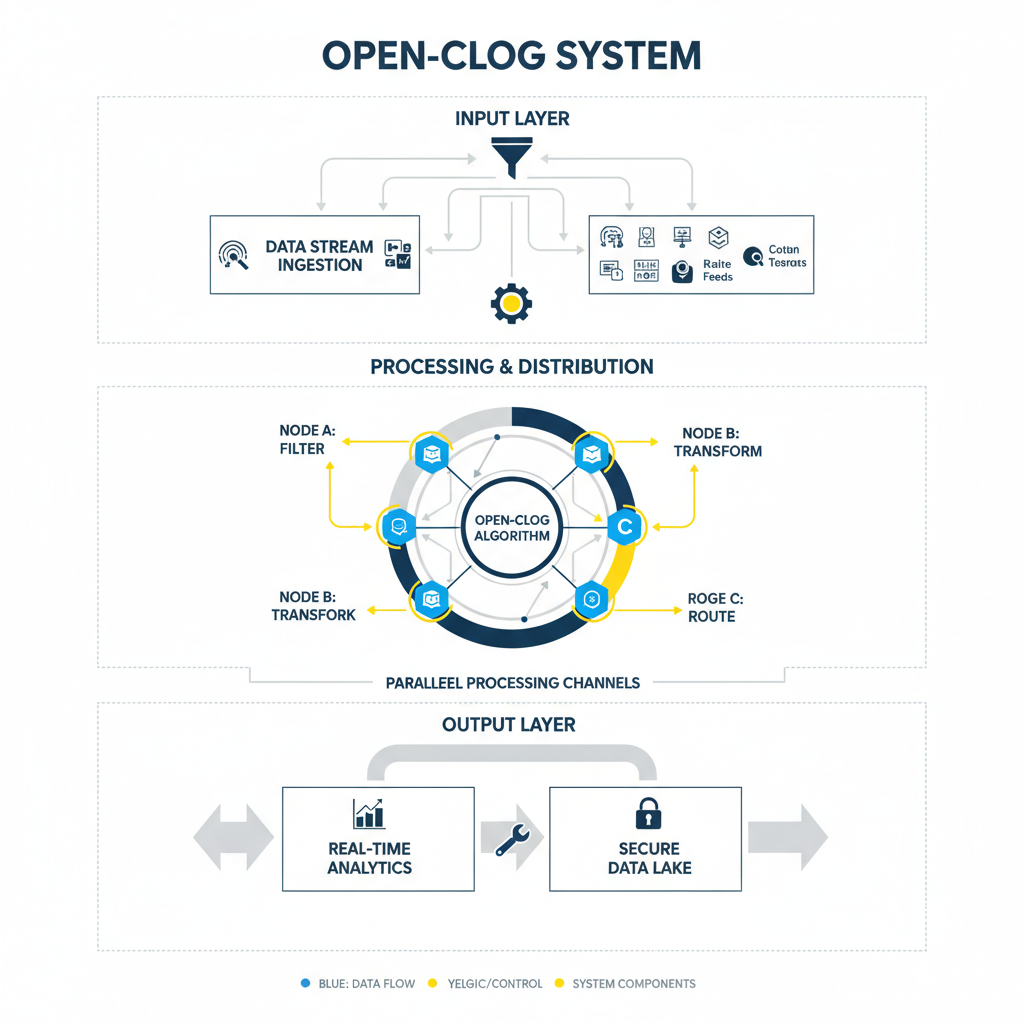
Установка OpenClaw обычно сводится к трём вопросам: откуда брать код, как запускать сервис и где хранить конфигурацию. В зависимости от версии проекта это может быть Node.js-приложение, Docker-образ или гибридный вариант, поэтому перед стартом важно свериться с GitHub и README. Ниже — практический маршрут, который помогает избежать большинства типичных ошибок на Windows, macOS и Linux.
Системные требования и базовая подготовка
Для локального запуска обычно нужны современные версии Docker и Docker Compose, а если запускаете из исходников — ещё и Node.js с npm. На практике удобнее всего начинать с контейнера: так проще повторить окружение и не ловить проблемы с несовместимостью библиотек. Если планируете подключать Ollama, заранее проверьте, хватит ли памяти и дискового пространства под модель, особенно на ноутбуке без дискретной GPU.
| Платформа | Рекомендованный способ | Комментарий |
|---|---|---|
| Windows | Docker Desktop или WSL2 | Меньше проблем с путями, сетями и совместимостью зависимостей |
| macOS | Docker Desktop или локальный Node.js | Удобно для тестов, но следите за правами доступа к каталогам |
| Linux | Docker / Docker Compose | Лучший вариант для VPS и домашнего сервера |
Установка через Docker: универсальный сценарий
Для большинства пользователей Docker — самый надёжный способ поднять OpenClaw. Сначала клонируют репозиторий с GitHub, затем настраивают переменные окружения и поднимают контейнеры. Если проект поставляется с docker-compose.yml, обычно достаточно создать .env и выполнить один запуск.
git clone <URL_официального_репозитория>
cd openclaw
cp .env.example .env
docker compose up -d --build
Если в README указаны другие команды, используйте именно их. В self-hosted-проектах детали запуска часто меняются: может отличаться имя сервиса, порт Gateway, наличие отдельного контейнера для worker-части или интеграций. После старта проверьте логи, чтобы убедиться, что агент поднялся без ошибок и смог подключиться к выбранному провайдеру.
Установка из исходников через npm
Если проект предполагает запуск без контейнеров, то понадобится Node.js, npm и, возможно, pnpm или yarn — ориентируйтесь на документацию. Обычно схема выглядит так: устанавливаете зависимости, копируете пример конфигурации и запускаете dev или start-скрипт. Такой режим полезен для отладки Skills, экспериментов с кодом и быстрой правки интеграций, но для постоянной работы я всё же рекомендую Docker или отдельный VPS-сервис.
npm install
npm run build
npm run start
Чек-лист перед первым запуском
Перед стартом удобно пройтись по короткому чек-листу. Это экономит время, когда вы подключаете Telegram, несколько LLM-провайдеров и локальные модели одновременно. На практике больше всего проблем возникает не из-за самой платформы, а из-за забытых переменных окружения, неправильных URL и сетевых ограничений.
| Проверка | Что должно быть | Зачем |
|---|---|---|
| .env заполнен | Указаны токены и URL | Чтобы Gateway и провайдеры стартовали без ошибок |
| Порт доступен | Нет конфликта с другими сервисами | Чтобы интерфейс и webhook не падали при запуске |
| Логи читаются | Можно смотреть docker logs или journalctl | Чтобы быстро ловить ошибки подключения и авторизации |
Gateway, переменные окружения и базовая конфигурация
Gateway — это точка входа для управления агентом: через него обычно проходят запросы от интерфейса, Telegram и других подключений. Если конфигурация Gateway настроена неправильно, агент может формально стартовать, но не отвечать на сообщения, не принимать команды или падать при обращении к провайдеру. Поэтому именно этот этап чаще всего определяет, будет ли OpenClaw удобным инструментом или вечным источником отладки.
Что обычно задаётся в .env
В переменных окружения, как правило, указывают порт, адрес Gateway, режим логирования, секреты, токены Telegram и ключи провайдеров LLM. Конкретные названия зависят от реализации, поэтому не стоит копировать чужой .env вслепую: проверьте README репозитория и актуальные примеры конфигураций. На практике полезно хранить отдельные профили для локальной машины и VPS, чтобы не путать адреса и ключи.
Типичные категории переменных:
- сетевые — порт, host, base URL;
- безопасность — секреты, токены, подписи webhook;
- LLM — API-ключи, названия моделей, endpoint;
- интеграции — Telegram, MCP, внешние сервисы;
- режим работы — debug, verbose logging, allowed origins.
Как не сломать конфиг при первом запуске
Сначала проверьте, что OpenClaw вообще стартует с минимальным набором переменных. Затем последовательно включайте интеграции и проверяйте логи после каждого шага. Если вы видите ошибку авторизации, сначала проверьте токен, потом адрес endpoint, и только потом ищите проблему в логике Skills или Telegram-сопряжении.
Пример логики конфигурации
Даже если точные имена переменных в вашем релизе отличаются, логика остаётся одинаковой: сначала идентификация сервиса, затем доступ к провайдеру, затем подключение каналов и инструментов. Это особенно важно для Telegram, где webhook и polling требуют разного подхода к сетевой доступности. Если агент работает на VPS за nginx или Caddy, заранее проверьте, что внешние URL корректно проксируются и совпадают с настройками в Telegram.
Подключение Telegram: pairing, каналы и рабочие сценарии
Telegram часто становится самым удобным интерфейсом для личного ИИ-ассистента, потому что он всегда под рукой и не требует отдельного веб-приложения. Pairing (сопряжение с Telegram) обычно означает связывание вашего Telegram-аккаунта или бота с OpenClaw, чтобы агент мог принимать сообщения, отвечать в чатах и, при необходимости, работать в каналах. Если настроить это правильно, Telegram превращается в лёгкий мобильный пульт управления агентом.
Что нужно для подключения Telegram
Сначала обычно создают бота через BotFather, получают токен и добавляют его в конфигурацию OpenClaw. Далее нужно определить, как агент будет получать сообщения: через polling или webhook. Polling проще для локальных тестов, а webhook лучше подходит для VPS с доменом и HTTPS, но требует корректной сетевой конфигурации.
- Создайте бота в Telegram и получите токен.
- Добавьте токен в .env или секреты контейнера.
- Проверьте, какой режим поддерживает ваш релиз OpenClaw: polling или webhook.
- Запустите сервис и посмотрите логи на предмет ошибок авторизации.
- Отправьте тестовое сообщение боту и проверьте ответ.
Каналы, чаты и права доступа
Если OpenClaw поддерживает работу не только в личных чатах, но и в группах или каналах, важно заранее ограничить права. Иначе агент может отвечать там, где это не планировалось, или реагировать на сообщения всех участников. На практике я советую сначала запускать бота только в личном чате, а затем поэтапно включать группы, whitelist пользователей и отдельные правила для каналов.
Полезно сразу продумать:
- кто имеет право писать агенту;
- может ли агент отвечать в группах;
- должен ли бот реагировать на все сообщения или только на команды;
- нужны ли отдельные сценарии для админов и обычных пользователей;
- как логировать действия агента для последующего аудита.
Типовые ошибки при Telegram-подключении
Чаще всего проблемы связаны с неверным токеном, недоступным webhook URL, закрытым портом или конфликтом между несколькими экземплярами бота. Ещё одна распространённая ошибка — одновременный запуск polling и webhook, когда оба режима пытаются читать обновления. Если Telegram-бот «молчит», сначала проверьте простые вещи: токен, сеть, webhook URL, затем переходите к логике OpenClaw.
| Проблема | Вероятная причина | Что делать |
|---|---|---|
| Бот не отвечает | Неверный токен или сервис не запущен | Проверить .env, перезапустить контейнер, посмотреть логи |
| Webhook не принимается | Неверный HTTPS/домен/порт | Проверить reverse proxy и публичную доступность URL |
| Дублируются сообщения | Конфликт polling и webhook | Оставить только один режим получения обновлений |
Провайдеры LLM: Ollama, OpenAI API, Anthropic, Gemini и OpenRouter
Один из главных плюсов OpenClaw — возможность не привязываться к одному источнику моделей. Вы можете использовать локальную Ollama для приватных задач, облачные API для более сильного reasoning и OpenRouter как удобную точку агрегации многих моделей. Такой подход помогает балансировать цену, скорость и приватность, а также не зависеть от одного вендора.
Локальные модели через Ollama
Ollama — это удобный способ держать модели локально и не отправлять чувствительные данные в облако. На практике его используют для черновиков, внутренних заметок, простых вопросов и сценариев, где важна приватность. Если OpenClaw умеет подключаться к Ollama через совместимый endpoint, настройка обычно сводится к указанию адреса сервера и имени модели.
Плюсы локального варианта:
- данные остаются на вашем устройстве или сервере;
- не нужен внешний API-ключ для каждой задачи;
- можно тестировать без расходов на токены;
- удобно для офлайн- или semi-offline-сценариев.
Облачные провайдеры: когда нужен максимум качества
OpenAI API, Anthropic и Google Gemini обычно подключают для более сложных задач: длинного контекста, качественного code reasoning, анализа документов и генерации более аккуратных текстов. OpenRouter удобен тем, что позволяет работать с несколькими моделями через единый API-слой, но перед использованием всё равно стоит проверить тарифы и доступность нужных моделей — актуально на дату публикации, проверьте в официальной документации. Для production-сценариев важно понимать, куда именно уходят данные и какие политики хранения применяет провайдер.
Как выбрать провайдера под задачу
Универсального ответа нет, но есть практичная схема выбора. Для приватных заметок и экспериментального агента берите Ollama, для сложных запросов и продвинутого качества — OpenAI, Anthropic или Gemini, а для гибкого доступа к разным моделям — OpenRouter. Часто оптимальная конфигурация — это комбинация нескольких провайдеров, где локальная модель используется по умолчанию, а облако подключается только когда нужен более высокий уровень ответа.
| Провайдер | Сильная сторона | Ограничение | Рекомендуется для |
|---|---|---|---|
| Ollama | Приватность и локальный контроль | Зависит от вашего железа | Локальные задачи, тесты, черновики |
| OpenAI API | Сильное качество и развитая экосистема | Требует контроля бюджета и токенов | Сложные запросы, production |
| Anthropic | Хороший long-context и аккуратный стиль | Нужно проверять доступность и тарифы | Аналитика, длинные диалоги |
| Google Gemini | Интересен для мультимодальных задач | Требует сверки лимитов и регионов | Разные типы контента и эксперименты |
| OpenRouter | Единый шлюз к множеству моделей | Появляется дополнительный слой зависимости | Гибкое переключение моделей |
Skills, MCP и расширение возможностей OpenClaw
Skills в контексте OpenClaw — это расширения поведения агента, которые позволяют ему выполнять конкретные действия: работать с файлами, вызывать внешние API, запускать сценарии или применять бизнес-логику. MCP (Model Context Protocol) — это стандарт, который помогает подключать инструменты и сервисы более единообразно, не переписывая каждый раз интеграцию под один и тот же паттерн. Вместе они делают OpenClaw не просто чат-обёрткой, а практической платформой для автоматизации.
Когда нужны Skills
Skills особенно полезны, когда ответы модели недостаточно, и нужен реальный action layer. Например, вы хотите, чтобы агент не только объяснял, как оформить отчёт, но и подгружал шаблон, создавал файл, собирал данные из GitHub или запускал внутренний сервис. Такой подход превращает OpenClaw в рабочий инструмент, а не в демонстрацию возможностей LLM.
Хорошая практика — делать Skills узкими и предсказуемыми. Один Skill должен отвечать за одну задачу: чтение файла, обращение к API, проверка статуса сервиса, отправка уведомления. Это облегчает отладку, контроль доступа и последующее тестирование.
Что даёт MCP
MCP помогает стандартизировать подключение внешних инструментов, чтобы агент мог обращаться к ним по понятному контракту. Если ваш OpenClaw умеет работать с MCP-серверами, это сильно упрощает масштабирование: вместо самописных интеграций можно подключать совместимые сервисы и постепенно расширять арсенал агента. На практике MCP особенно полезен там, где есть несколько источников данных и нужно единообразие в описании инструментов.
Как проектировать расширения безопасно
Любой инструмент, который агент может вызвать сам, — это зона риска. Если Skill имеет доступ к файловой системе, командам shell или внутренним API, у него должны быть ограниченные права и понятные входные параметры. Для production-сценариев я рекомендую выносить опасные действия в отдельный слой с подтверждением пользователя, а не давать агенту прямой безусловный доступ ко всему хосту.
Безопасность, приватность и эксплуатация на VPS
Безопасность OpenClaw — это не «дополнительная галочка», а обязательная часть архитектуры. Если вы выносите Gateway в интернет, подключаете Telegram и облачные API, то фактически строите сервис, который может обрабатывать пользовательские данные, секреты и внутренние команды. Значит, нужны минимальные меры защиты: HTTPS, обновления, контроль доступа, разделение окружений и аккуратная работа с токенами.
Почему self-hosted не означает автоматически безопасный
Сам факт, что агент стоит у вас на сервере, ещё не делает его безопасным. Ошибки чаще связаны не с моделью, а с инфраструктурой: открытый порт, слабый пароль, публичный .env, неограниченный Telegram-доступ, незакрытый webhook. На практике большинство инцидентов в self-hosted-проектах происходит из-за неправильного обращения с секретами и отсутствия базовой сетевой гигиены.
Минимальный набор мер защиты
Если поднимаете OpenClaw на VPS, стоит сразу заложить несколько вещей. Используйте reverse proxy с TLS, не публикуйте Gateway без необходимости, храните секреты вне репозитория, обновляйте контейнеры и ограничивайте доступ по IP, если это возможно. Для Telegram желательно иметь whitelist пользователей или хотя бы проверку идентификаторов, чтобы бот не стал публичной игрушкой для всех подряд.
- HTTPS через nginx, Caddy или Traefik;
- изоляция контейнеров и минимум привилегий;
- отдельные ключи для разных окружений;
- логирование без вывода секретов;
- регулярные обновления образов и зависимостей;
- резервные копии конфигурации и важных данных.
Что делать с токенами и логами
Токены Telegram, OpenAI API, Anthropic, Gemini и OpenRouter нельзя хранить в публичных репозиториях или в логах. Если вам нужно дебажить интеграцию, выводите только укороченную версию ключа или последние символы, но не весь секрет. Это простое правило спасает от неприятностей, когда отладочный лог случайно оказывается в issue на GitHub или в общем чатике команды.
Как отлаживать ошибки OpenClaw и находить проблемы быстро
Отладка OpenClaw обычно идёт по одной и той же схеме: проверяем запуск, логи, переменные окружения, сетевые доступы и только потом логику Skills. Такой порядок помогает не терять время на поиск «сложной» причины там, где проблема банальна. На практике 80% ошибок относятся к конфигу, 15% — к сети и авторизации, и только остальные 5% действительно связаны с логикой агента.
Логи как основной инструмент
Если OpenClaw запускается в Docker, первым делом смотрите docker logs. Если сервис работает как системная служба на Linux, используйте journalctl. Не пытайтесь гадать: сообщения об ошибке подключения к провайдеру, неверном endpoint или проблеме с токеном обычно уже есть в логах, просто их нужно прочитать внимательно.
docker logs -f openclaw
journalctl -u openclaw -f
Пошаговый алгоритм поиска неисправности
- Убедитесь, что контейнер или процесс действительно запущен.
- Проверьте .env и наличие всех обязательных секретов.
- Проверьте доступность провайдера LLM по сети.
- Снимите Telegram-интеграцию и протестируйте локальный ответ.
- Включайте Skills и MCP по одному, а не пачкой.
- Если есть webhook, проверьте HTTPS, домен и reverse proxy.
Таблица типичных ошибок и решений
| Ошибка | Что означает | Практическое решение |
|---|---|---|
| 401 Unauthorized | Неверный API-ключ или токен | Перепроверьте секрет в .env и формат переменной |
| Connection refused | Сервис недоступен по адресу | Проверьте host, port, firewall и контейнерную сеть |
| Webhook timeout | Telegram не может достучаться до сервера | Проверьте HTTPS, домен и публичную доступность URL |
| Skill не выполняется | Проблема в логике или правах доступа | Тестируйте Skill отдельно и ограничьте входные данные |
Сравнение OpenClaw с альтернативами и выбор архитектуры
OpenClaw стоит рассматривать не как замену всем ИИ-сервисам, а как слой управления, который удобно использовать поверх локальных и облачных моделей. В этом его отличие от обычного Telegram-бота на OpenAI API или от чистого веб-интерфейса у провайдера. Если вам нужен контроль, расширяемость и self-hosted-архитектура, OpenClaw часто оказывается практичнее самописного решения.
OpenClaw против самописного бота
Самописный Telegram-бот хорош, когда задача узкая: один чат, один API, один сценарий. Но как только появляются Skills, несколько провайдеров, конфигурация для разных окружений и требования к безопасности, код быстро разрастается. OpenClaw экономит время именно на этой инфраструктурной части: Gateway, интеграции, каналы, расширения и управление поведением агента уже собраны в более цельную систему.
OpenClaw против облачных no-code ассистентов
No-code сервисы удобны для старта, но они часто ограничивают доступ к данным, инструментам и способам деплоя. OpenClaw выигрывает там, где важны приватность, контроль над окружением и возможность доработать поведение под себя. Особенно это заметно, если вы хотите смешивать локальный Ollama, OpenRouter и собственные Skills, а не жить в рамках одного UI.
Когда лучше выбрать другой путь
Если у вас нет желания администрировать сервер, читать логи и хранить ключи аккуратно, возможно, self-hosted-стек вам не нужен. В таком случае проще использовать готовый облачный ассистент или минимальный бот с ограниченным функционалом. OpenClaw имеет смысл тогда, когда вы реально хотите владеть архитектурой и готовы немного инвестировать время в настройку и поддержку.
Часто задаваемые вопросы
Что такое OpenClaw простыми словами?
OpenClaw — это платформа для запуска личного ИИ-агента у себя на сервере или компьютере. Через неё можно подключать Telegram, провайдеров LLM, Skills и MCP-инструменты, чтобы агент не только отвечал, но и выполнял действия.
Как установить OpenClaw на Windows?
На практике проще всего использовать Docker Desktop или WSL2, чтобы избежать проблем с зависимостями и путями. Сначала клонируйте официальный репозиторий, заполните .env по README и запустите docker compose; точные команды проверьте в документации проекта.
Можно ли подключить Ollama к OpenClaw?
Да, если текущая версия OpenClaw поддерживает совместимый endpoint Ollama или локальный провайдер. Обычно достаточно запустить Ollama, указать адрес сервера и имя модели, а затем проверить ответ в логах и в Telegram-тесте.
Как подключить Telegram к OpenClaw?
Обычно создают бота через BotFather, получают токен и добавляют его в конфигурацию. Затем выбирают режим подключения — polling или webhook — и проверяют, что Gateway доступен, если используется webhook. Для личного теста лучше начинать с polling.
Что делать, если OpenClaw не отвечает?
Сначала проверьте логи контейнера или сервиса, затем .env, токены и доступность провайдера LLM. На практике проблема чаще всего оказывается в неверном ключе, недоступном endpoint или конфликте Telegram polling и webhook.
OpenClaw безопасно запускать на VPS?
Да, но только если вы закроете Gateway, включите HTTPS, ограничите доступ и не будете хранить секреты в открытом виде. Self-hosted не означает автоматически безопасно: защита зависит от вашей конфигурации и дисциплины обновлений.
Стоит ли использовать OpenRouter вместо OpenAI API?
OpenRouter удобен, если вам нужен единый доступ к нескольким моделям и гибкое переключение провайдеров. OpenAI API, Anthropic или Gemini могут быть лучше, если вы хотите работать напрямую с конкретным вендором; выбор зависит от задач, бюджета и требований к доступности моделей.
Заключение
Опенкло (OpenClaw) — это практичный путь к собственному ИИ-ассистенту, если вам важны контроль, расширяемость и возможность собрать рабочую систему под свои задачи. Самый разумный старт — локальный запуск в Docker, один провайдер LLM, Telegram в режиме теста и только потом Skills, MCP и VPS-эксплуатация. Такой порядок экономит часы на отладке и помогает понять, где у вас лежит реальная ценность: в приватности, автоматизации или интеграции с личными рабочими процессами.
Если вы планируете внедрять OpenClaw в рабочий контур, не ограничивайтесь только запуском. Проверьте актуальную документацию OpenClaw, README в GitHub, разделы про Gateway, Telegram и провайдеров, а также подпишитесь на релизы в репозитории, чтобы не пропустить изменения конфигурации и совместимости. Для расширения практики и пошаговых разборов можно также Читать дальше в блоге про OpenClaw.